
Koncepce modulu
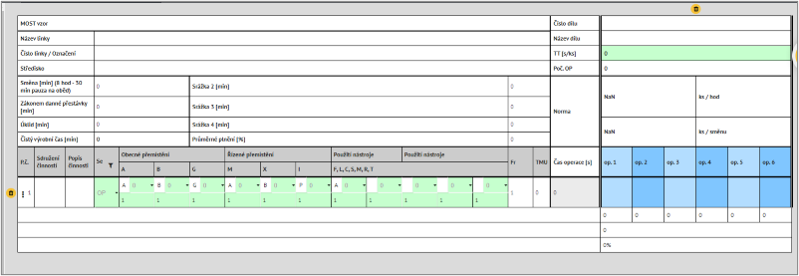
Realizace sekvenčních modelů se provádí ve formuláři, kde je každá sekvence definována specifickým typem sekvence a každý typ sekvence je dále definován odpovídajícími typy pohybů. Jednotlivé typy pohybů pak mohou mít různou náročnost a mohou být v rámci sekvence opakovány vícekrát, tzv. frekvence pohybu, označena ve formuláři zkratkou Fr.
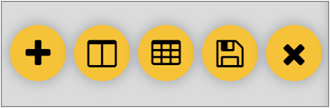
Pomocí žlutého tlačítka „Plus“ lze přidávat další řádky pro zadání sekvence dané činnosti. Tlačítkem „Koš“ umístěného před řádkem, lze položku (řádek) odstranit. Před dokončením této akce je nutné tuto volbu potvrdit.
Každá sekvence představuje jeden řádek tabulky. Uživatel si nejprve zvolí typ sekvence, na jehož základě se uživateli zobrazí operace činnosti k vyplnění. Tento výběr zároveň ovlivňuje způsob výpočtu TMU (Time measure units).
Sekvence jsou vypsány následujícími zkratkami:
- OP – Obecné přemístění,
- ŘP – Řízené přemístění,
- PNF – Použití nástroje fasten (utáhnout),
- PNL – Použití nástroje loosen (povolit),
- PNC – Použití nástroje cut (dělit),
- PNS – Použití nástroje surface treat (povrchová úprava),
- PNM – Použití nástroje measure (měření),
- PNR – Použití nástroje recor (zaznamenání),
- PNT – Použití nástroje think (myšlení),
- RJ – Ruční jeřáb,
- SČ – strojový čas.
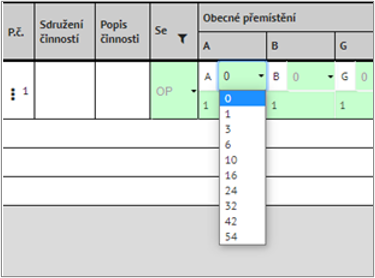
Výběrem určité sekvence se zobrazují určité pohyby, ke kterým se volí určité indexy. Po výběru například typu sekvence OP se nastaví posloupnost operací jednotlivých tipů: A, B, G, A, B, P, A. Při změně typu sekvence, případně při vyplnění hodnot jednotlivých indexů či frekvence, se automaticky dopočítává i TMU a následně čas operace. Po výběru strojového času označovaného SČ se zneplatní možnost vyplnění hodnot jednotlivých úkonů sekvence. Je nutné vyplnit také Frekvenci pohybu, což znamená počet opakování v dané operaci.
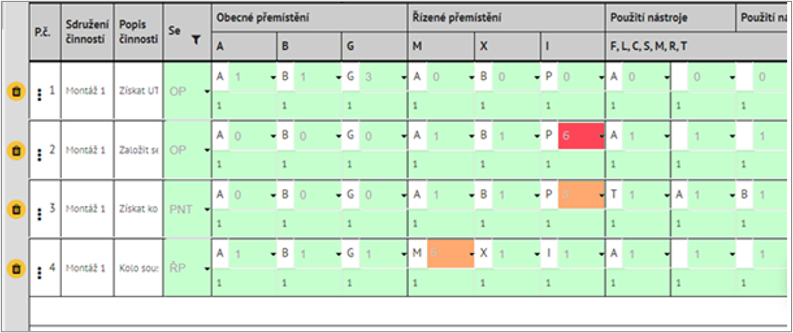
Systém poskytuje uživateli vizuální podněty dynamickým nastavením barvy pozadí buňky tabulky na základě jejího obsahu. Každá hodnota buňky přemístění se skládá ze znaku přemístění a index představující obtížnost operace. Například buňka obsahující „P3“ znamená operaci „lehkého tlaku“ s úrovní obtížnosti 3.
Existují však určité hodnoty, které označují problematické operace, konkrétně „P3“, „P6“ a „M6“. Aby byly tyto důležité operace pro uživatele hned viditelné, tak tabulka obsahuje barevné schéma, které tyto problematické operace zvýrazňuje. Konkrétně buňky obsahující „P3“ nebo „M6“ mají oranžové pozadí, zatímco buňky s „P6“ se zobrazují v červeném pozadí (viz Tabulka zobrazení operací). V systému existuje i kontrola, kromě vizuálního zvýraznění, také systém uživatele upozornění, zda uživatel (tedy normovač) o těch významných buňkách ví. Je nutné, aby uživatel tuto skutečnost potvrdil v dialogovém okně.
Na základě TMU je pak počítán čas celé sekvence. Dále je možné zvolit nastavit operátory vykonávající jednotlivé sekvence, díky čemuž je možné detekovat úzká místa výroby.
Po zadání údajů (viz Základní údaje zadávané do formuláře) jako je délka směny (v minutách), délku zákonem daných přestávek (v minutách), doba úklidu (v minutách) a průměrné plnění (v procentech) a případné srážky např. příprava kódů (zadány v minutách) apod., systém vypočítá i normy jako – ks/hod, ks/směnu, které jsou důležité pro další analýzu (viz Ukázka výpočtu normy).
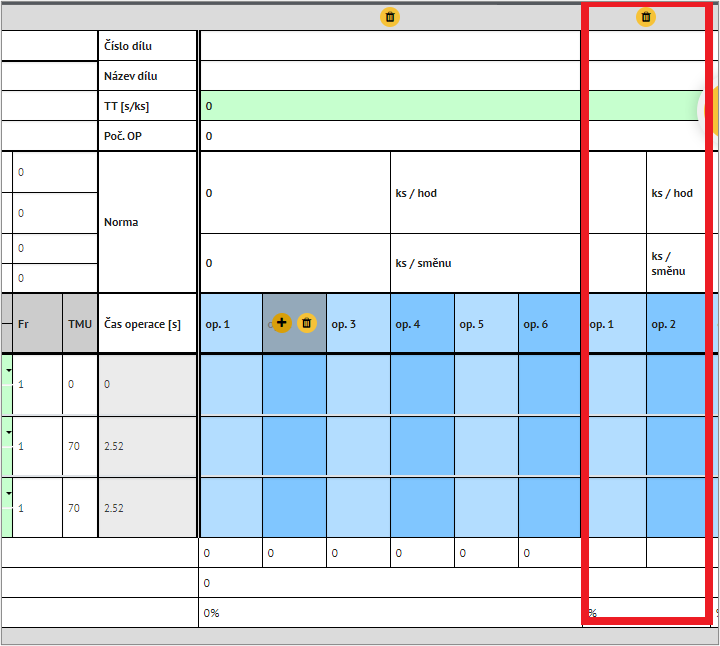
V případě potřeby systém umožňuje pro stejné sekvence vytvořit případy s různým počtem operátorů, čímž může nasimulovat např. absenci zaměstnanců nebo naopak analyzovat výkonnost výroby přidání dalších operátorů k jednotlivým sekvencím atp. (viz Přidání sloupce pro vytvoření varianty s jiným počtem operátorů). Lze provést pomocí tlačítka „Přidat sloupec“ umístěného v pravém dolním rohu. Tlačítkem „Koš“ umístěného před řádkem, lze položku (řádek) odstranit. Před dokončením této akce je nutné tuto volbu potvrdit (viz Dialogové okno pro potvrzení smazání položky).
Systém sleduje počet pohybů pracovníka během pracovní směny. Bylo stanoveno, že maximální počet tahů, které lze v pracovní směně provést, je 10000. Pokud počet tahů překročí tento limit, bude odpovídající buňka ve sloupci „ks / směnu“ označena červeným pozadím, které uživatele upozorní před odesláním formuláře. Aby poté mohl uživatel pokračovat v odeslání formuláře, musí potvrdit znalost problematické buňky potvrzením v dialogu. V rámci každé sekvence se detekuje, zda v ní operuje konkrétní operátor a pokud ano, posčítá se počet pohybů v rámci sekvence. Počet pohybů je na závěr vynásoben v počtem kusů za směnu, čímž je získán počet pohybů za směnu.
Související MOST
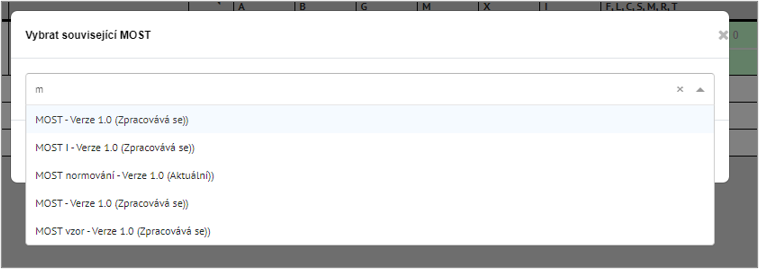
Pomocí žlutého tlačítka „Vybrat související MOST“ je možné skládat jednotlivé MOSTy do sebe. Např. proces vybalení bedny může předcházet několika výrobním procesům. Je tak vhodné, aby si normovač mohl vytvořit MOST pro vybalení bedny a spojit ho s dalším MOSTem popisujícím samotnou výrobu. Bez podpory SW tak normovač musí znovu a znovu zakládat duplicitní data, což může vézt ke zvýšení chyby práce normovače a složitému zajištění konzistence. Po kliknutí na tlačítko „Vybrat související MOST“ se zobrazí dialogové okno s výběrem souboru typu MOST (viz Výběr souvisejícího MOST). Uživatel může začít psát část názvu, a tím dojde k filtrování názvů souborů.
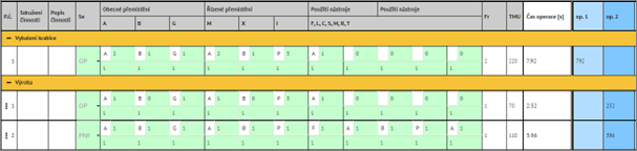
Příkladem je Ukázka zobrazení souvisejících MOST. Sekce “Vybalení krabice” je načtena ze souvisejícího MOSTu, sekce “Výroba” je už pak MOST aktuálně analyzovaného procesu. Uživatel může tvořit aktuální MOST, tak zároveň upravovat hodnoty souvisejícího MOSTu (nikoliv měnit počet sekvencí) ve stejném zobrazení.